
Semana 4: Objetivos BIM y Proyecto Piloto para Estudios
Preguntas Frecuentes (FAQ) ¿Qué es un proyecto piloto BIM? Un proyecto piloto BIM es el primer proyecto que tu estudio desarrolla en Revit para validar la metodología BIM antes de
SEMANA 5: Cómo Crear un Servidor BIM Perfecto: Estructura de Carpetas [Paso a Paso]
Esta carpeta contiene el contenido oficial que viene con Revit: familias por defecto, plantillas de familia, bibliotecas de materiales de Autodesk…
¿Por qué está separada de la carpeta Revit?
Porque es contenido del fabricante que no debes modificar. Autodesk lo actualiza con cada versión y tú lo descargas tal cual.
Si lo mezclas con tus familias personalizadas, cuando actualices de versión de Revit, perderás la referencia de qué es tuyo y qué es de Autodesk.
Estructura interna:
Has arrancado tu proyecto piloto, tienes claros los objetivos BIM, conoces las reglas de nomenclatura… pero llega el momento de la verdad: abres Revit y te preguntas: ¿dónde guardo las plantillas? ¿Y las familias personalizadas? ¿Dónde están los parámetros compartidos? ¿Por qué mi compañero no encuentra los materiales que acabo de crear?
La respuesta a todas estas preguntas tiene un denominador común: necesitas un servidor BIM organizado.
No hablamos de un servidor físico carísimo ni de infraestructura cloud compleja. Hablamos de una carpeta compartida en el equipo de tu estudio (o en un NAS, o en un disco de red) donde guardas todos los recursos comunes que usarás en todos tus proyectos: plantillas, familias, configuración, materiales…
Esta carpeta es el corazón de tu flujo de trabajo BIM. Si está bien organizada, todo fluye. Si es un caos, cada proyecto será una pesadilla.
Hoy vamos a montar la estructura de servidor que usarás durante los próximos años. Una vez configurada, solo tendrás que mantenerla actualizada. Y lo mejor: cuando arranques un proyecto nuevo (que veremos la próxima semana), solo tendrás que copiar una carpeta y empezar a trabajar.
Vamos al lío.
El servidor BIM (o como prefieras llamarlo: Recursos BIM, Biblioteca BIM, etc.) es una ubicación compartida donde guardas todo lo que es común a todos los proyectos del estudio.
Piensa en él como la biblioteca de tu estudio. No guardas libros en cada habitación de forma caótica: tienes una estantería centralizada donde todo el mundo sabe dónde encontrar cada libro.
Recursos técnicos:
Plantillas de proyecto (.rte) personalizadas del estudio
Familias propias y de fabricantes
Parámetros compartidos
Scripts de Dynamo generales
Biblioteca de materiales
Configuraciones de exportación
…
Recursos organizativos:
Manuales BIM del estudio
Procedimientos y guías de buenas prácticas
Recursos de formación (tutoriales, vídeos, enlaces)
Plantilla de estructura de carpetas para proyectos nuevos
…
Los proyectos en sí. Cada proyecto vive en su propia carpeta (que veremos la próxima semana), y desde ahí referencia los recursos del servidor.
Imagina que creas una familia de puerta personalizada. Si la guardas en el proyecto, solo ese proyecto la tiene. Si la guardas en el servidor, todos los proyectos futuros pueden usarla.
¿Actualizas la plantilla con nuevas vistas? Si está en el servidor, la próxima vez que arranques un proyecto, ya estará disponible.
¿Cambias la configuración de exportación a CAD? Si está en el servidor, todo el equipo exporta igual sin tener que configurar nada.
Esa es la magia del servidor: cambias una vez, afecta a todo.
Aquí está la estructura completa que vamos a montar. Luego iremos carpeta por carpeta explicando para qué sirve cada una:
No te asustes por la cantidad de carpetas. La mayoría estarán vacías al principio. Lo importante es que la estructura esté ahí, lista para cuando la necesites. Esta no es una estructura cerrada: puedes añadir subcarpetas o elementos según las necesidades específicas de tu estudio.
Antes de continuar leyendo, descarga la estructura completa del servidor BIM desde ImplantaBIM. Descomprímela y navega por las carpetas. Abre algunos archivos _README.txt para familiarizarte con la organización.
Criterio de éxito: Entiendes qué carpetas hay y para qué sirve cada una en general.
Vamos a desglosarla.
Todo empieza con una carpeta llamada BIM en la raíz de tu servidor. Esta carpeta engloba todo lo relacionado con metodología BIM del estudio.
¿Por qué no meter directamente las subcarpetas en el servidor? Por dos razones:
Claridad conceptual: Separa lo BIM de otros recursos del estudio (CAD, archivos de gestión, contabilidad…)
Escalabilidad: Si mañana trabajas con ArchiCAD, AllPlan u otros software BIM, puedes crear carpetas al mismo nivel que Revit sin mezclar todo
Ejemplo de servidor de estudio completo:
📁 SERVIDOR_ESTUDIO
📁 Gestion (facturas, contratos, RRHH…)
📁 Marketing (logos, plantillas InDesign, fotos…)
📁 CAD (bloques AutoCAD, plantillas DWG…)
📁 BIM ← AQUÍ EMPIEZA TU ESTRUCTURA BIM
…
Dentro de esta carpeta BIM es donde vive toda la estructura que vamos a ver ahora.
Esta es la carpeta más importante. Aquí va todo el contenido técnico específico de Revit que usarás en tus proyectos.
Está numerada con 01 porque es la que más usarás en el día a día.
Aquí guardas las plantillas de proyecto (.rte) personalizadas de tu estudio.
¿Qué es una plantilla? Es un archivo de Revit preconfigurado con vistas, tipos de muro, familias cargadas, parámetros, filtros… que usas como punto de partida para proyectos nuevos. En lugar de empezar desde cero cada vez, arrancas desde una plantilla que ya tiene el 80% de lo que necesitas.
Filosofía de plantillas:
Una plantilla básica ligera para empezar rápido (la que te daremos se llama PlantillaBasico_ImplantaBIM.rte)
Plantillas especializadas solo si las necesitas (residencial, terciario, rehabilitación…)
En dos semanas (Semana 7) veremos en detalle cómo trabajar con plantillas, cómo personalizarlas y cómo actualizarlas.
Aquí guardas todas las familias (.rfa) que usarás en tus proyectos. Está dividida en tres subcarpetas:
Familias creadas por ImplantaBIM o por tu estudio. Son las familias «oficiales» que usarás en proyectos.
Organización interna recomendada:
📁 01 – ImplantaBIM (ejemplo)
📁 Arquitectura
📁 Puertas
📁 Ventanas
📁 Mobiliario
📁 Sanitarios
📁 Estructura
📁 Instalaciones
Regla de personalización: Si modificas una familia de ImplantaBIM, duplícala y añade el prefijo de tu estudio: 00_[TuEstudio]_NombreFamilia.rfa. Así, cuando actualicemos la familia original, no machacamos tu versión personalizada.
Familias descargadas de fabricantes (Roca, Grohe, Velux…) o de bibliotecas externas (BIMobject, NBS, etc.).
Organización interna recomendada:
📁 02 – Otros
📁 Roca
📁 Grohe
📁 Velux
📁 BIMobject
📁 Consultores_Externos
Cada fabricante o fuente en su carpeta. Así no mezclas todo y sabes de dónde viene cada familia.
Familias en desarrollo. Aquí trabajas en nuevas familias o modificaciones antes de «promoverlas» a la carpeta oficial del estudio.
Una vez terminadas y probadas, las mueves a 01_ImplantaBIM.
Aquí guardas todos los archivos de configuración que aplican a nivel de estudio: parámetros compartidos, notas clave, configuraciones de exportación…
Está dividida en subcarpetas temáticas:
El archivo .txt con los parámetros compartidos del estudio. Este archivo es crítico porque permite que diferentes proyectos usen los mismos parámetros y puedan intercambiar información.
Ejemplo: Parametros_Compartidos_ImplantaBIM.txt
Archivos .txt con las notas clave (keynotes) del estudio, normalmente asociadas a partidas de presupuesto o especificaciones técnicas.
Configuraciones de exportación de Revit a CAD (.txt generados desde Revit). Si todo el equipo usa la misma configuración, todos exportan igual: mismas capas, mismos colores, mismos grosores de línea.
Configuraciones de exportación a IFC para coordinación con otros programas BIM o entregas a administración pública.
Archivos de configuración de atajos de teclado personalizados (.xml). Si el estudio tiene atajos estandarizados, todos trabajan igual.
Scripts de Dynamo (.dyn) de uso general que aplican a múltiples proyectos.
Ejemplos:
Renombrar vistas según estándar del estudio
Exportar tablas de planificación a Excel
Numerar habitaciones automáticamente
Crear vistas por disciplina
Los scripts específicos de un proyecto irán en la carpeta del proyecto (lo veremos la próxima semana). Aquí solo van los generales y reutilizables.
Al principio, mantén esta carpeta plana sin subcarpetas. Más adelante, cuando seas avanzado en Dynamo y necesites gestionar dependencias de paquetes o códigos, podrás organizarla con subcarpetas por función.
Tu biblioteca de materiales personalizada. Revit guarda los materiales dentro de cada proyecto, pero si quieres reutilizarlos en proyectos nuevos, necesitas una biblioteca centralizada.
Está dividida en subcarpetas:
Archivos .adsklib con bibliotecas de materiales completas. Puedes tener diferentes bibliotecas por tipología (residencial, terciario…) o una única biblioteca general.
Imágenes (.jpg, .png) para texturas de materiales. Si usas texturas personalizadas (por ejemplo, un revestimiento específico de un fabricante), guárdalas aquí.
Organización recomendada:
📁 Texturas
📁 Ceramicos
📁 Piedra
📁 Madera
📁 Metal
Archivos .pat con patrones de relleno personalizados (para representación en planta, alzado, corte).
Archivos .pat con patrones de modelo (para superficies 3D).
Recursos adicionales para renderizado que no están incluidos en materiales:
Contenido:
Entornos HDRI (.hdr, .exr) para iluminación realista
Configuraciones de V-Ray, Enscape o Lumion (si los usáis)
Bibliotecas de luces artificiales (IES)
Plantas y vegetación para renders (si no están en Familias)
Si no hacéis renderizado avanzado, esta carpeta puede estar vacía. Pero está prevista por si la necesitáis.
Instaladores y recursos de plugins de Revit que usa el estudio.
Contenido:
Instaladores (.msi, .exe)
Add-ins (.addin)
Scripts batch útiles (como BorraCopias.bat para limpiar backups automáticos)
Licencias y documentación
Organización recomendada:
📁 07 – Plugins
📁 Enscape
📄 _README_Enscape.txt (manuales, enlaces, recursos)
📁 Revizto
📄 _README_Revizto.txt (manuales, enlaces, recursos)
📁 dRofus
📄 _README_dRofus.txt (manuales, enlaces, recursos)
📁 Scripts
📄 BorraCopias.bat
Una subcarpeta por plugin, con un archivo de explicación, enlaces a manuales y cualquier recurso relacionado.
Esta carpeta contiene el contenido oficial que viene con Revit: familias por defecto, plantillas de familia, bibliotecas de materiales de Autodesk…
¿Por qué está separada de la carpeta Revit?
Porque es contenido del fabricante que no debes modificar. Autodesk lo actualiza con cada versión y tú lo descargas tal cual.
Si lo mezclas con tus familias personalizadas, cuando actualices de versión de Revit, perderás la referencia de qué es tuyo y qué es de Autodesk.
Estructura interna:
📁 02 – Autodesk
📁 2023
📁 Family Templates
📁 Spanish
📁 Libraries
📁 Spanish
📁 2024
📁 2025
Cada versión de Revit en su carpeta. Así puedes tener varios equipos trabajando con diferentes versiones sin conflictos.
Ventaja clave de centralizarlo en el servidor: No necesitas duplicar cientos de gigabytes en cada puesto de trabajo. Todos los ordenadores enlazan a esta ubicación única, ahorrando espacio y facilitando actualizaciones. Por ejemplo, si tienes Revit 2023 y 2024 instalados en varios equipos, en lugar de ~4-5 GB por versión y por máquina, solo descargas una vez por versión en el servidor.
Objetivo: Centralizar el contenido oficial de Autodesk en el servidor.
Pasos:
Localiza el contenido de Autodesk en tu ordenador local:
Windows: C:\ProgramData\Autodesk\RVT [Versión]\Libraries\
Copia las carpetas Family Templates y Libraries completas
Pégalas en [Servidor]/BIM/02_Autodesk/[Versión]/
Criterio de éxito: Las carpetas están copiadas en el servidor y ocupan entre 4-5 GB por versión.
Aquí guardas toda la documentación BIM del estudio: manuales, guías de buenas prácticas, procedimientos…
Contenido típico:
Manual BIM del estudio (cómo trabajamos, qué estándares seguimos)
Guía de nomenclatura de archivos (la que vimos en Semana 3)
Procedimiento de gestión de incidencias
Plantillas de BEP (BIM Execution Plan) para proyectos que lo requieran
Plantillas de EIR (Employers Information Requirements) si trabajáis con licitaciones públicas
Organización recomendada:
📁 03 – Documentos
📁 Manuales
📁 Procedimientos
📁 Plantillas_Gestion
El «cajón de sastre útil». Aquí guardas recursos de formación, tutoriales, enlaces, vídeos…
Contenido típico:
Vídeos de formación interna
Tutoriales descargados
Presentaciones de jornadas BIM
PDFs de guías oficiales (ISO 19650, BuildingSmart…)
Enlaces a recursos online (Notion, Trello, etc.)
Organización recomendada:
📁 04 – Recursos
📁 Formacion
📁 Tutoriales
📁 Jornadas_BIM
📁 Enlaces_Utiles.txt
Aquí está la estructura de carpetas vacía que copiarás cada vez que arranques un proyecto nuevo.
Contiene las 7 carpetas que veremos en detalle la próxima semana:
📁 05 – Plantilla_Proyecto_BIM
📁 01 – Documentos
📁 02 – Modelos
📁 03 – Referencias
📁 04 – Familias
📁 05 – Dynamo
📁 06 – Exportaciones
📁 07 – Estudios
Cómo se usa:
Arrancas un proyecto nuevo: «Vivienda Unifamiliar Santa Elena»
Creas la carpeta del proyecto en tu ubicación de proyectos
Copias esta carpeta 05_Plantilla_Proyecto_BIM completa
La pegas dentro de tu proyecto y la renombras a BIM
Ya tienes la estructura lista para empezar a trabajar
La próxima semana (Semana 6) explicaremos en detalle qué va en cada una de estas carpetas y cómo organizarlas.
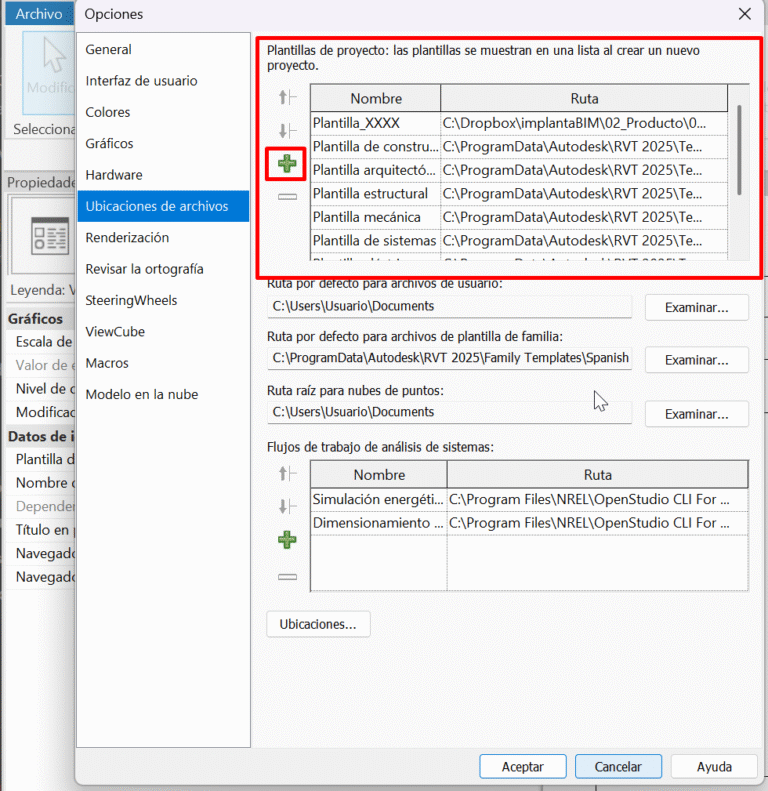
Una vez tengas la estructura del servidor montada, necesitas decirle a Revit dónde está todo. Esto se hace desde Archivo > Opciones > Ubicaciones de archivos.
Plantillas de proyecto por defecto:[Servidor]/BIM/01_Revit/01_Plantillas/
Lo configuramos dentro de Archivo > Opciones > Ubicaciones de archivos > 
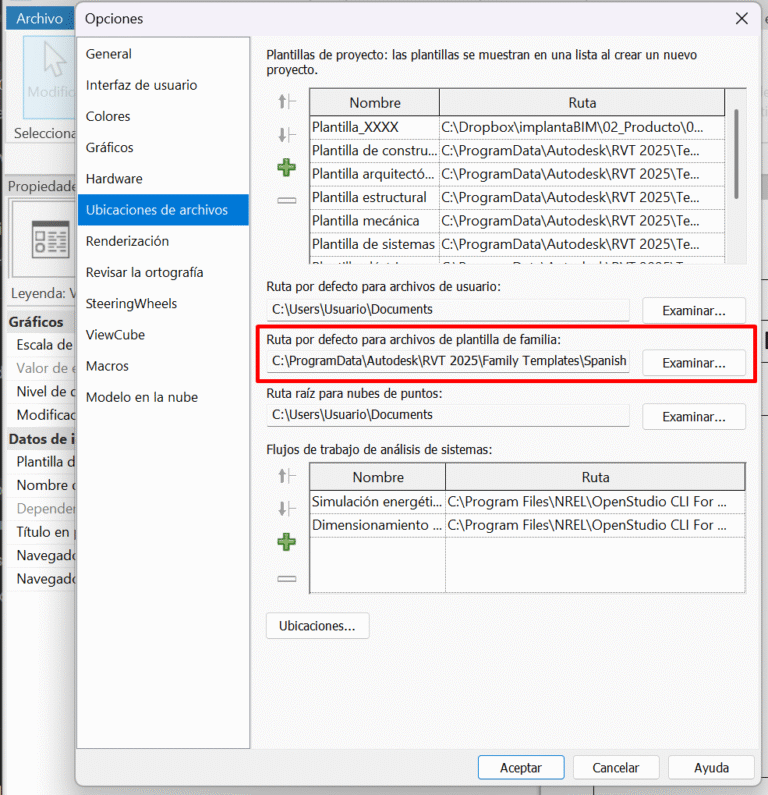
Plantillas de familia:[Servidor]/BIM/02_Autodesk/[Versión]/Family Templates/Spanish/
Lo configuramos dentro de Archivo > Opciones > Ubicaciones de archivos > Examinar
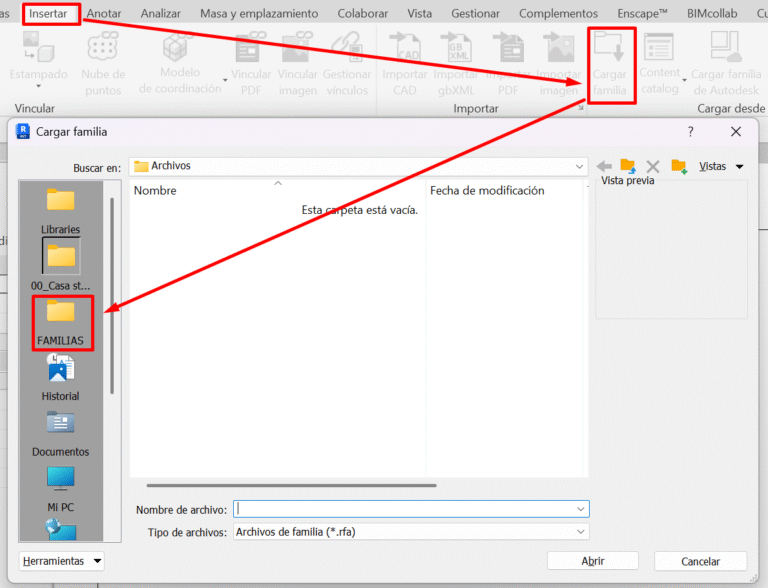
Bibliotecas de familias:[Servidor]/BIM/01_Revit/02_Familias/01_ImplantaBIM/[Servidor]/BIM/01_Revit/02_Familias/02_Otros/
Lo configuramos dentro de Insertar > Cargar Familia > Arrastramos la carpeta a la franja izquierda y ya la tendremos en favoritos.
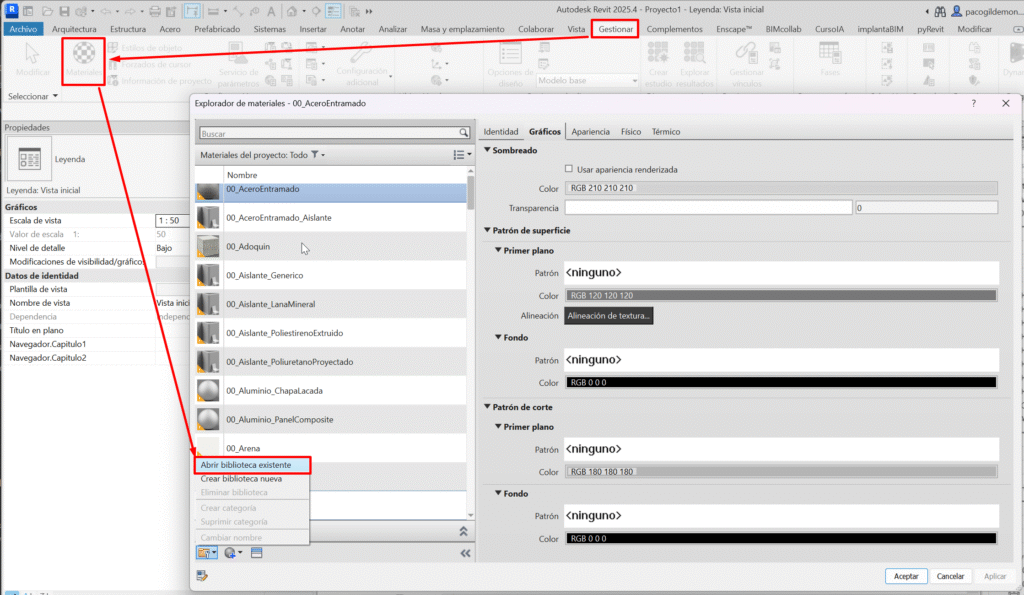
Bibliotecas de materiales:[Servidor]/BIM/01_Revit/05_Materiales/Bibliotecas_Materiales/
Lo configuramos dentro de Gestionar > Materiales > Abrir Biblioteca existente
Ubicación de parámetros compartidos:[Servidor]/BIM/01_Revit/03_Configuracion/Parametros_Compartidos/Parametros_Compartidos_ImplantaBIM.txt
Lo configuramos dentro de Gestionar > Configuración > Parámetros compartidos > Examinar
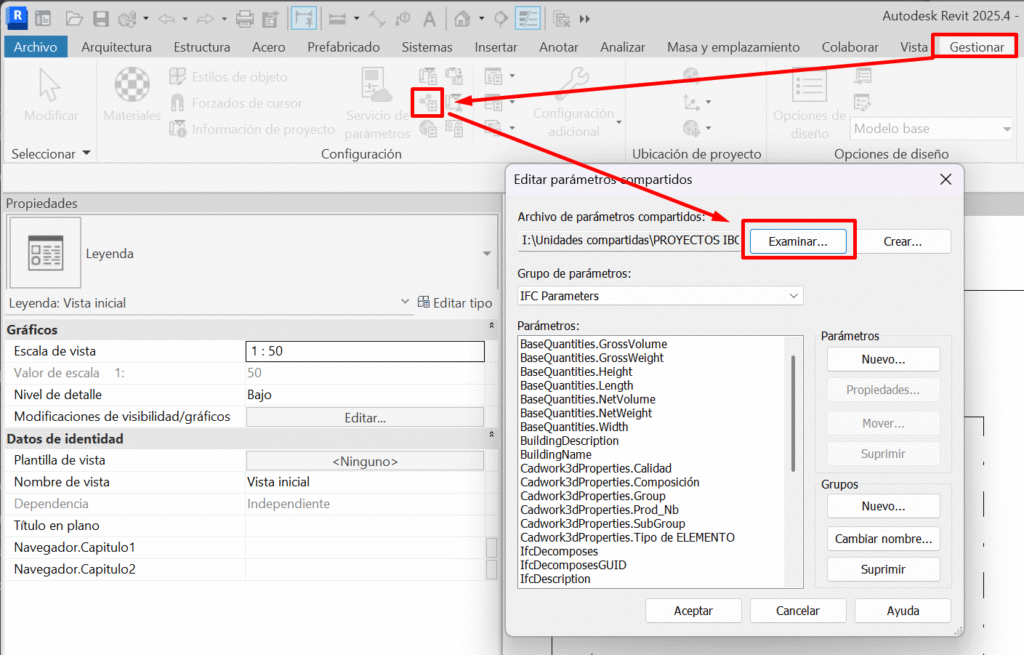
Descarga la estructura completa que te proporcionamos y descomprímela. (LA TIENES JUSTO ARRIBA)
Obtendrás una carpeta llamada BIM con toda la estructura de carpetas vacía y los archivos _README.txt explicativos.
Copia la carpeta BIM completa a la ubicación de tu servidor o disco compartido.
Ahora toca llenar las carpetas:
Plantillas:
Descarga la plantilla básica de ImplantaBIM
Guárdala en 01_Revit/01_Plantillas/
Duplícala y renómbrala con tu estudio: PlantillaBasico_[TuEstudio].rte
Familias:
Descarga el pack de familias básicas de ImplantaBIM
Descomprime en 01_Revit/02_Familias/01_ImplantaBIM/
Parámetros compartidos:
Descarga el archivo de parámetros base de ImplantaBIM
Guárdalo en 01_Revit/03_Configuracion/Parametros_Compartidos/
Renómbralo: Parametros_Compartidos_[TuEstudio].txt
Configura la ruta en Revit (Opciones > Ubicaciones de archivos)
Reúne al equipo y explica:
Dónde está el servidor
Qué contiene cada carpeta
Cómo se usa (especialmente la Plantilla_Proyecto_BIM que veremos la próxima semana)
Quién es responsable de mantenerlo actualizado (el BIM Manager, es decir, tú)
Una vez montado, el servidor necesita mantenimiento periódico:
Cuando lancemos actualizaciones (nuevas familias, plantilla mejorada, scripts de Dynamo…), las encontrarás SIEMPRE EN EL MISMO ENLACE (Sólo para clientes de programas implanta)
Procedimiento:
Descarga la actualización
Revisa qué archivos han cambiado
Si son archivos nuevos: cópialos al servidor
Si son actualizaciones de archivos existentes:
Si no los habéis modificado: sobrescribe
Si los habéis modificado: usa transferencia de normas (plantillas) o revisa cambios (familias)
Cada 6 meses:
Revisa la carpeta 00_WIP de familias: ¿hay algo que deba promocionarse a oficial o borrarse?
Limpia 04_Recursos: elimina tutoriales obsoletos o enlaces rotos
Actualiza 03_Documentos si ha cambiado algún procedimiento
Para archivos críticos (plantillas, parámetros compartidos), guarda versiones con fecha antes de modificarlos:
Parametros_Compartidos_ImplantaBIM.txt ← Actual
Parametros_Compartidos_ImplantaBIM_20241001.txt ← Backup anterior
Parametros_Compartidos_ImplantaBIM_20240601.txt ← Backup más antiguo
Así puedes volver atrás si algo sale mal.
Antes de pasar a la Semana 6, asegúrate de tener todo listo:
Si has marcado todos los puntos, tu servidor BIM está listo. Ya tienes la base sobre la que construir todos tus proyectos.
Ya tienes el servidor configurado con todos los recursos comunes del estudio: plantillas, familias, configuración…
Pero ahora viene la pregunta del millón: ¿cómo organizo cada proyecto individual?
Porque no puedes meter todos los proyectos en el servidor (sería un caos), ni tampoco puedes dejar que cada proyecto se organice a su manera (perderías toda la estandarización).
La próxima semana veremos:
Cómo copiar la estructura de proyecto desde el servidor
Qué va en cada una de las 7 carpetas de la carpeta BIM del proyecto
Dónde guardar archivos de colaboradores (IFC, CAD…)
Cómo gestionar referencias externas
Dónde van las exportaciones (CAD, PDF, IFC…)
Cómo funcionan las rutas relativas para que nunca se rompan los vínculos
Es decir, pasamos del «servidor común» al «proyecto individual». Y ahí es donde todo cobra sentido.
Nos vemos en la Semana 6.
Podría interesarte también...
Preguntas Frecuentes (FAQ) ¿Qué es un proyecto piloto BIM? Un proyecto piloto BIM es el primer proyecto que tu estudio desarrolla en Revit para validar la metodología BIM antes de
¡Bienvenido/a a la Semana 3 del Itinerario de Implantación BIM! ¿Cuántas veces has perdido más tiempo buscando un archivo que haciendo la modificación que te pedía el cliente? Si la
¡Bienvenido/a a la Semana 2! La semana pasada creamos el «mapa humano» de tu estudio. Ahora que sabemos quiénes somos, toca analizar las herramientas con las que trabajamos. Esta semana
¡Bienvenido/a a la primera semana de este viaje de 52 semanas! ¿Llevas meses pensando en dar el salto a BIM pero no sabes si tu estudio está realmente preparado? Tranquilo,
¿Te sientes perdido en la avalancha de información sobre BIM? Si eres arquitecto y has intentado implantar BIM en tu práctica profesional, probablemente te hayas encontrado con el mismo problema
Introducción Dentro de revit tenemos varias formas de modificar los elementos del modelo, pero de manera inicial y en la mayoría de los casos usaremos la pestaña modificar y dentro